

Table des matières
- Pourquoi la précision des couleurs d'une impression sur toile est importante
- Comprendre RVB vs CMJN pour l'impression sur toile
- Étape 1 : Calibrer votre moniteur pour l'impression
- Étape 2 : Configurer l'épreuvage à l'écran pour la toile
- Étape 3 : Préparer votre fichier numérique avec le bon profil colorimétrique
- Étape 4 : Tenir compte de la texture de la toile et de l'environnement de visualisation
- Problèmes courants de décalage des couleurs et comment les résoudre
- Conclusion
Dernière mise à jour : 20 août 2026
Pourquoi la précision des couleurs d'une impression sur toile est importante
Lorsque vous commandez une impression sur toile en ligne, ce qui arrive ne ressemble souvent en rien à l'aperçu sur votre écran. Les bleus semblent ternes. Les tons de peau virent à l'orange. Ce coucher de soleil vibrant devient boueux. Ce n'est pas un hasard, c'est le résultat inévitable de la façon dont la couleur se déplace entre les mondes numérique et physique.
Selon l'analyse 2026 de Frameology sur l'impression de toiles en ligne, la plupart des impressions sur toile en ligne présentent des couleurs inexactes en raison de processus d'impression non calibrés. Votre moniteur affiche la couleur en utilisant la lumière (RVB), tandis que les impressions sur toile utilisent des pigments et de l'encre (CMJN). Ces deux espaces colorimétriques ne correspondent pas parfaitement. Ajoutez des écrans non calibrés, des profils colorimétriques incorrects et des conditions d'éclairage variables, et vous avez créé une recette pour la déception.
La bonne nouvelle : la précision des couleurs d'une impression sur toile est entièrement sous votre contrôle. Vous n'avez pas besoin d'être un scientifique des couleurs, vous avez besoin d'un processus systématique. Ce guide vous explique exactement comment garantir la précision des couleurs d'une impression sur toile du début à la fin, de la calibration de votre moniteur à la prise en compte de la façon dont la lumière frappe l'impression finie sur votre mur.
Comprendre RVB vs CMJN pour l'impression sur toile
Votre moniteur affiche les couleurs en RVB (Rouge, Vert, Bleu). Les impressions sur toile utilisent le CMJN (Cyan, Magenta, Jaune, Noir), des pigments physiques qui reflètent la lumière. Ces deux espaces colorimétriques se chevauchent, mais pas complètement. Certaines couleurs que votre moniteur peut afficher n'existent pas dans le gamut CMJN.
Ce décalage est la cause profonde de la plupart des déceptions en matière de couleur. Un vert néon éclatant sur votre écran pourrait être impossible à reproduire sur toile. Comprendre cet écart est la première étape pour gérer les attentes et obtenir des résultats précis.
Le gamut des couleurs, la gamme de couleurs qu'un appareil peut produire, diffère considérablement entre le RVB et le CMJN. Le gamut RVB de votre moniteur est généralement plus large et plus lumineux que ce que l'impression sur toile peut atteindre. En convertissant votre image en CMJN tôt et en effectuant un épreuvage à l'écran (aperçu de l'aspect du CMJN), vous voyez ce qui est réellement réalisable avant d'imprimer.
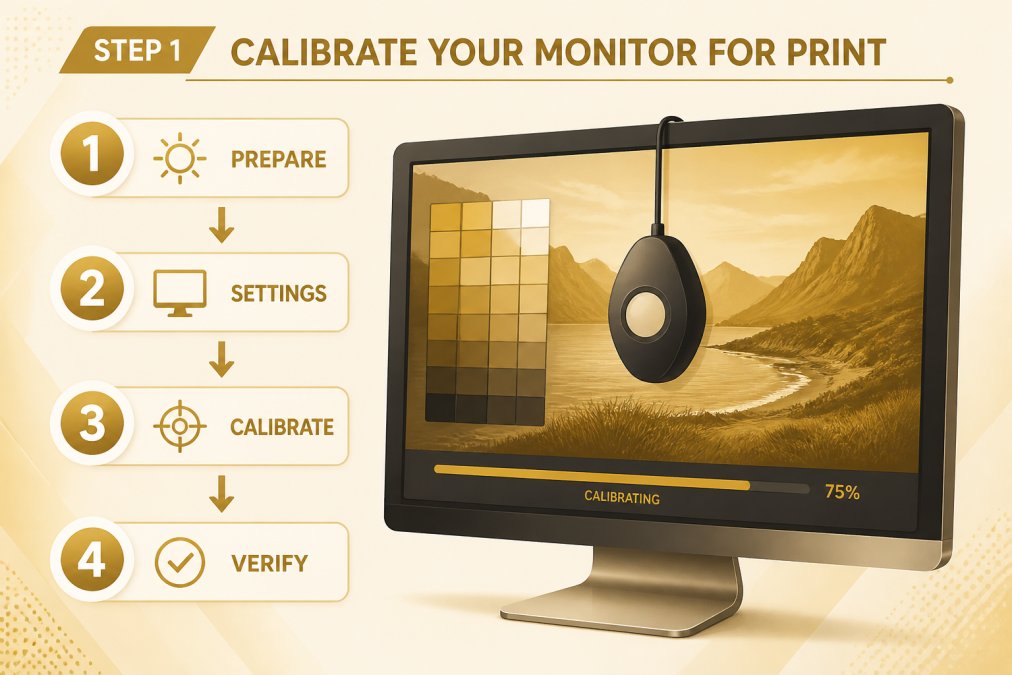
Étape 1 : Calibrer votre moniteur pour l'impression
La calibration du moniteur est non négociable. Votre écran ne vous montre presque certainement pas une couleur précise. La plupart des moniteurs grand public sont livrés non calibrés en usine, souvent trop lumineux, sursaturés et décalés vers les tons bleus ou chauds. Cela signifie que tout ce que vous voyez à l'écran est déjà déformé avant même de commencer le processus d'impression.
La calibration met votre moniteur dans un état connu et prévisible en mesurant la façon dont votre écran rend la couleur et en créant un profil colorimétrique qui corrige ses particularités.
Utiliser les outils de calibration intégrés
La plupart des systèmes d'exploitation incluent des outils de calibration de base. Sous Windows, recherchez "Calibrer les couleurs de l'affichage" dans les Paramètres. Sur Mac, utilisez l'utilitaire Écran Couleur dans les Préférences Système sous Moniteurs. Ces outils vous guident à travers un processus visuel où vous ajustez la luminosité, le contraste et la balance des couleurs. Le processus prend 10 à 15 minutes et fonctionne étonnamment bien pour les travaux de base, bien qu'il repose sur votre œil pour juger de la précision.
Quand investir dans un calibreur matériel
Si vous commandez régulièrement des impressions sur toile, un colorimètre matériel (allant de 70 £ à 400 £) vaut l'investissement. Des appareils comme le X-Rite i1Display Pro mesurent la sortie réelle de votre moniteur et créent des profils colorimétriques précis. La calibration matérielle est objective et crée des profils bien plus précis que les méthodes visuelles. Le processus prend 30 à 45 minutes et doit être répété toutes les 2 à 4 semaines, car les moniteurs dérivent avec le temps.
Étape 2 : Configurer l'épreuvage à l'écran pour la toile
L'épreuvage à l'écran est ce qui se rapproche le plus de l'aperçu de l'aspect réel de votre impression avant de la commander. Il utilise votre moniteur calibré pour prévisualiser l'apparence d'une image lorsqu'elle est imprimée avec des encres CMJN spécifiques sur toile.
Ouvrez votre image dans un logiciel de conception (Adobe Photoshop, Lightroom ou Affinity Photo), sélectionnez un profil colorimétrique d'impression sur toile et activez le mode d'épreuvage à l'écran. Votre moniteur affiche alors l'image telle qu'elle apparaîtra sur toile, en tenant compte des limitations du gamut CMJN.
La plupart des imprimeurs de toiles professionnels proposent des profils ICC en téléchargement. Téléchargez le profil correct pour votre choix de toile (mat, brillant, texturé) et importez-le dans votre logiciel de conception.
Dans Photoshop, allez dans Affichage > Format d'épreuve > Personnalisé. Sélectionnez le profil ICC de l'imprimeur de toile dans le menu déroulant et activez "Aperçu" pour voir l'épreuve à l'écran en temps réel. Ajustez votre image en conséquence, augmentez le contraste si les couleurs semblent plates, réduisez la saturation si elle est trop intense, ou modifiez les canaux de couleur individuels pour compenser les décalages connus.
Étape 3 : Préparer votre fichier numérique avec le bon profil colorimétrique
La façon dont vous préparez votre fichier détermine si la précision des couleurs est possible. Un fichier mal préparé, un espace colorimétrique incorrect ou l'absence de profil intégré entraînera une impression imprévisible.
Choisir et incorporer les profils ICC
Un profil ICC indique à l'imprimante comment interpréter les données de couleur. Chaque périphérique d'impression a son propre profil. Obtenez le profil ICC correct auprès de votre imprimeur de toile, spécifique au type de toile que vous avez choisi et au système d'encre qu'il utilise.
Dans Photoshop, allez dans Édition > Affecter un profil et sélectionnez le profil de l'imprimante de toile. Cela intègre le profil dans votre fichier et indique à l'imprimante comment interpréter vos couleurs. Lors de l'exportation, choisissez "Incorporer le profil colorimétrique" dans la boîte de dialogue d'exportation.
Convertir en CMJN sans perdre la fidélité des couleurs
Si votre image est en RVB, vous devrez la convertir en CMJN pour l'impression. Dans Photoshop, allez dans Image > Mode > CMJN. Sélectionnez "Colorimétrie relative" comme intention de rendu, cela préserve les relations de couleur tout en mappant les couleurs hors gamut vers l'équivalent le plus proche dans le gamut.
Avant de convertir, appliquez votre épreuve à l'écran et effectuez des ajustements de couleur en mode RVB. Ensuite, convertissez en CMJN. Travaillez de manière non destructive en dupliquant votre calque et en conservant l'original RVB comme sauvegarde.
Étape 4 : Tenir compte de la texture de la toile et de l'environnement de visualisation
La texture de la toile est invisible dans les fichiers numériques mais visible sur le produit imprimé. La texture tissée adoucit les détails fins et affecte la façon dont la lumière se réfléchit sur la surface, modifiant l'apparence des couleurs.
La toile nécessite une résolution inférieure à celle des autres supports d'impression. Environ 150 DPI (points par pouce) est suffisant pour la netteté, car la texture tissée adoucit les détails fins. L'impression professionnelle atteint généralement des valeurs Delta E inférieures à 2 (une mesure de la différence de couleur).
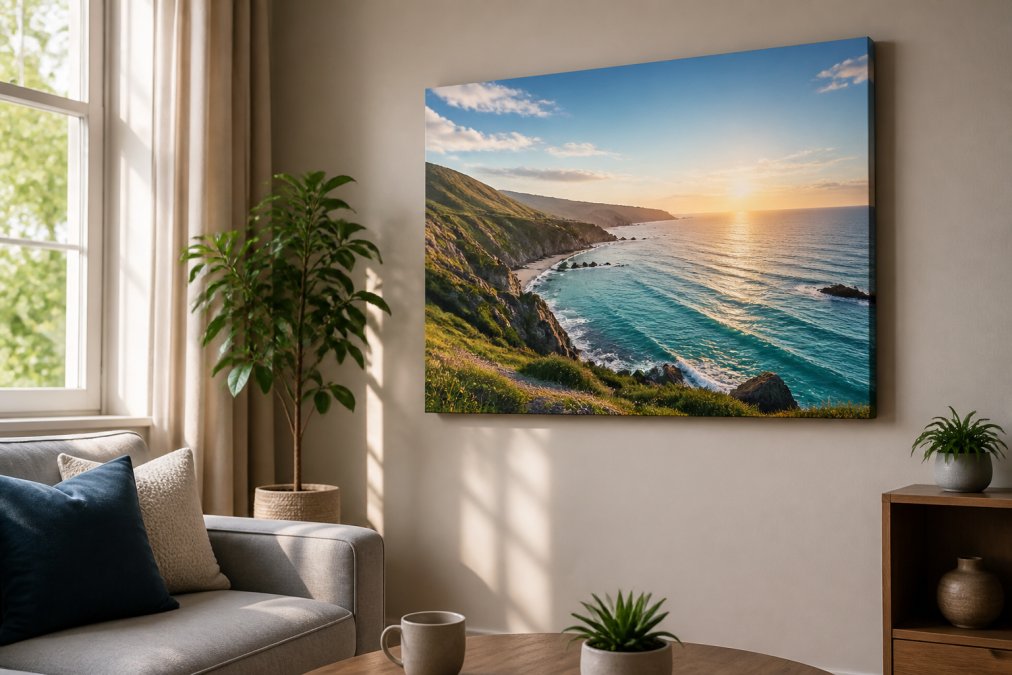
L'environnement de visualisation est extrêmement important. La même impression sur toile aura un aspect différent sous la lumière du jour, des ampoules à incandescence chaudes et un éclairage LED froid. Visualisez votre impression dans les conditions d'éclairage réelles où elle sera accrochée avant de commander.
Évitez les lignes très fines et les changements de contraste extrêmes que la texture obscurcira. Augmentez légèrement le contraste dans votre image originale pour compenser l'effet adoucissant de la texture de la toile. La toile mate absorbe la lumière et montre la couleur le plus précisément. La toile brillante ou semi-brillante réfléchit la lumière, rendant les couleurs plus saturées mais introduisant des reflets.
Problèmes courants de décalage des couleurs et comment les résoudre
Les tons de peau virent à l'orange ou au rouge. C'est la plainte la plus courante. En épreuve à l'écran, si la peau semble trop orange, réduisez le jaune dans l'image (Image > Réglages > Teinte/Saturation, sélectionnez les jaunes, réduisez légèrement la saturation) ou ajoutez une touche de cyan pour refroidir le ton.
Les bleus et les violets apparaissent désaturés ou gris. Les bleus se situent à la limite du gamut CMJN et ne peuvent souvent pas être reproduits exactement. Vous pouvez augmenter la saturation dans l'original, mais acceptez que certains bleus seront moins vibrants sur toile qu'à l'écran.
L'image globale semble plate ou peu contrastée. La texture de la toile adoucit naturellement le contraste. Si votre épreuve à l'écran semble plate, augmentez le contraste dans votre image originale avant de convertir en CMJN. Renforcez légèrement les noirs et éclaircissez les hautes lumières.
Bandes de couleur dans les dégradés. Ajoutez un bruit subtil aux zones de dégradé (Filtre > Bruit > Ajout de bruit, réglez sur 1-2%) pour briser les bandes sans être visible à l'œil.
Décalages de couleur inattendus après l'impression. Si votre impression arrive et que les couleurs ne correspondent pas à l'épreuve à l'écran, contactez immédiatement votre imprimeur avec votre image d'épreuve à l'écran et l'impression. Les imprimeurs réputés réimprimeront s'il y a un réel problème de précision des couleurs.
Les encres à base de colorants s'estompent visiblement en 2 à 5 ans sous un éclairage domestique normal. Les encres pigmentaires d'archives sont résistantes à la décoloration pendant plus de 75 ans avec un revêtement résistant aux UV. Si la précision des couleurs est importante, insistez sur les encres pigmentaires d'archives.
Obtenir une précision des couleurs d'impression sur toile correcte transforme toute l'expérience. Vous passez de l'espoir que votre impression soit belle à la certitude qu'elle le sera. Le processus n'est pas compliqué, il est juste systématique. Calibrez votre moniteur, faites l'épreuve à l'écran de votre image, préparez votre fichier correctement et tenez compte de la réalité physique de la texture de la toile et de l'éclairage.
paints2prints propose des formats et des finitions de toiles personnalisables spécialement conçus pour la décoration intérieure. Leur livraison gratuite au Royaume-Uni et dans l'UE signifie que vous pouvez commander en toute confiance, sachant que vous avez fait tout ce qui était en votre pouvoir pour garantir la précision des couleurs. Commencez par une seule impression en utilisant ces étapes, et vous verrez immédiatement la différence qu'un flux de travail approprié fait.
Foire aux questions
Pourquoi les couleurs semblent-elles différentes sur mon écran par rapport à l'impression sur toile que j'ai reçue ?
La plupart des écrans d'ordinateur sont trop lumineux et sursaturés par rapport à une impression réelle. Sans calibration du moniteur et épreuvage à l'écran, votre écran affiche des couleurs qui ne peuvent pas être reproduites sur toile. De plus, les espaces colorimétriques RVB (écran) et CMJN (impression) ont des gamuts différents ; certaines couleurs vibrantes à l'écran n'existent tout simplement pas dans la gamme de couleurs imprimables. L'utilisation de l'épreuvage à l'écran et des profils ICC avant d'envoyer votre fichier à l'impression comble cet écart et garantit que ce que vous voyez à l'écran correspond à votre toile finie.
Qu'est-ce qu'un profil ICC et pourquoi est-il important pour la précision des couleurs d'une impression sur toile ?
Un profil ICC est un fichier numérique qui décrit la manière dont un appareil spécifique (moniteur, imprimante ou type de toile) reproduit la couleur. Il agit comme un traducteur entre votre logiciel de conception et l'équipement d'impression. L'incorporation du profil ICC correct dans votre fichier indique à l'imprimante comment rendre chaque couleur. Les imprimeurs professionnels utilisent des profils calibrés pour leur équipement et leurs encres spécifiques. Sans le bon profil, des décalages de couleur et une reproduction inexacte sont presque garantis. Paints2prints fournit des profils de couleur adaptés à leur processus d'impression, garantissant des résultats cohérents pour toutes les commandes.
Dois-je utiliser le mode couleur RVB ou CMJN lors de la préparation de mon fichier d'impression sur toile ?
Commencez en RVB si vous concevez à l'écran, mais convertissez en CMJN avant d'envoyer votre fichier à l'impression. Le RVB a un gamut de couleurs plus large et c'est ce que votre moniteur affiche, mais les imprimantes utilisent les encres CMJN (cyan, magenta, jaune, noir). La conversion du RVB au CMJN peut provoquer des décalages de couleur si elle est effectuée incorrectement. Utilisez l'épreuvage à l'écran avec le profil CMJN de votre imprimante avant la conversion pour voir exactement quelles couleurs se décaleront, puis ajustez votre conception si nécessaire. Fournissez toujours votre fichier final en CMJN avec le profil ICC de l'imprimante intégré.
À quelle fréquence dois-je calibrer mon moniteur pour garantir des impressions sur toile précises ?
Calibrez votre moniteur au moins une fois toutes les deux semaines si vous concevez ou commandez régulièrement des impressions. Les moniteurs dérivent avec le temps à mesure que le rétroéclairage vieillit, et des facteurs environnementaux comme la température ambiante affectent la précision de la calibration. Si vous commandez plusieurs impressions sur toile ou travaillez sur une série, une calibration hebdomadaire assure la cohérence des couleurs sur toutes les impressions. Documentez la date de votre calibration et vos réglages afin de pouvoir suivre quand une recalibration est nécessaire. Pour des résultats professionnels, envisagez un calibreur matériel plutôt que de vous fier uniquement aux outils logiciels, car ils mesurent la sortie réelle de votre moniteur plutôt que de l'estimer.
Cet article a été rédigé à l'aide de GrandRanker
0 commentaire